Разбираем, как работает сопоставление номенклатуры и почему лучше связывать товары по штрихкоду. Узнайте, как избежать дублей при загрузке прайсов и упростить автоматизацию закупок.
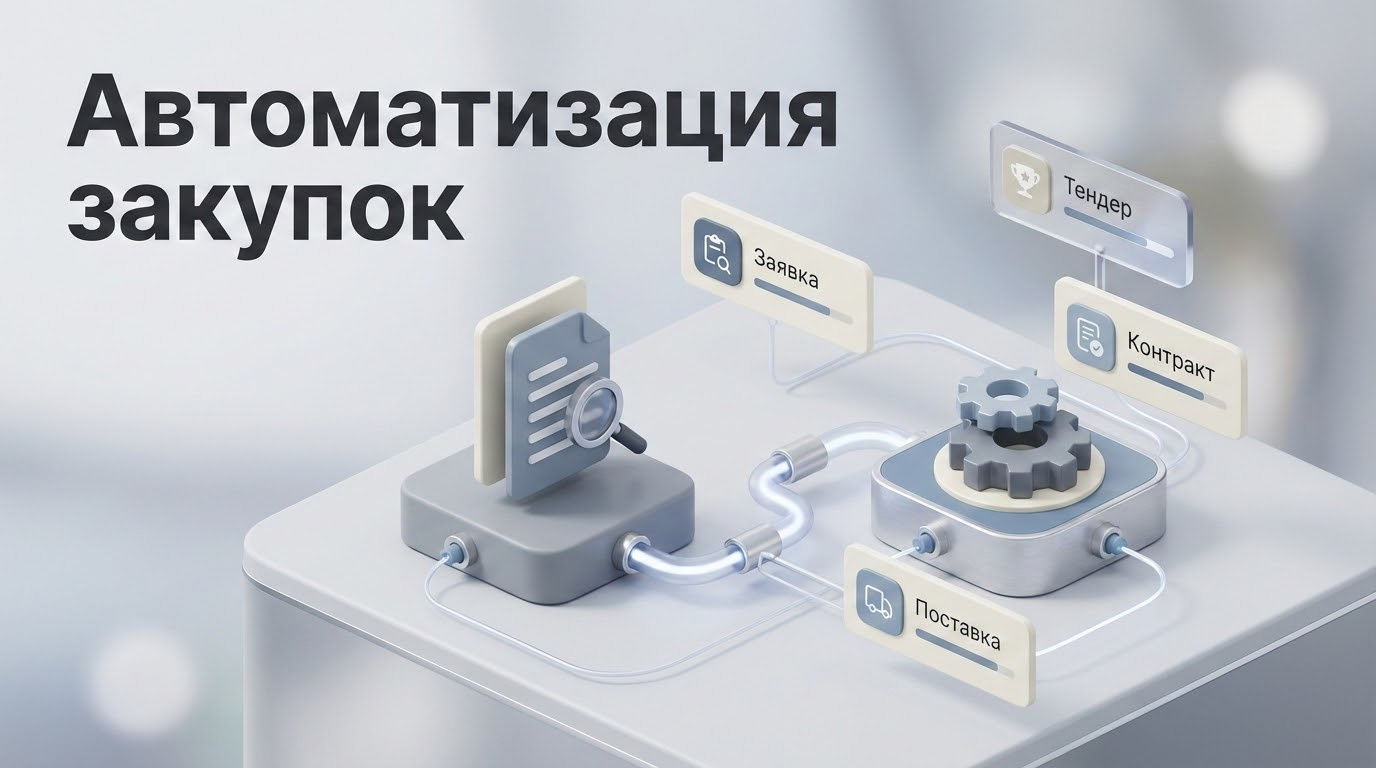
Сопоставление номенклатуры - это процесс связывания карточки товара в вашей учетной системе с наименованием этого же товара в файле поставщика. Программа должна понимать, что условные "Молоко 3.2% пакет" у вас и "Мол. паст. 3,2 жирн. 1л" в прайсе - это одна и та же позиция. Без этой связи автоматическое обновление цен и формирование заказов невозможны, так как компьютер не умеет догадываться по смыслу слов. Мы в команде БрайтБорд рекомендуем начинать автоматизацию именно с наведения порядка в этом справочнике.
Если пропустить этот этап и пытаться загружать накладные или прайсы "как есть", справочник товаров быстро превратится в хаос с дублями. Это ведет к пересортице, невозможности анализировать продажи и, как следствие, к замороженным деньгам в ненужных запасах.
Порядок в номенклатуре - основа точного заказа. Используйте БрайтБорд для автоматизации управления запасами и упрощения работы с поставщиками.
Любая система автоматизации закупок работает по принципу точного совпадения. Человек понимает, что "Coca-Cola 0.5" и "Кока Кола 0,5л пэт" - это одно и то же. Для программы это две совершенно разные строки символов.
Когда вы решаете загрузить прайс поставщика в свою учетную систему (будь то 1С, МойСклад или Excel-таблица), программа ищет совпадения. Если она их не находит, она либо создает дубль товара (что плохо), либо выдает ошибку.
Чтобы этого избежать, создается промежуточная таблица соответствий. Иногда ее называют "номенклатура поставщиков". Это своего рода словарь сопоставления номенклатуры, где прописано:
Чтобы нам было проще разобраться, определимся с понятиями:
Настройка сопоставления номенклатуры зависит от качества данных, которые вы получаете. Обычно работа с прайсами поставщиков строится на поиске уникального идентификатора.
Это самый надежный метод. Штрихкод (EAN-13) уникален для товара. Если в прайсе поставщика есть колонка со штрихкодом, и у вас в карточках он заполнен - автоматизация процессов закупок пройдет гладко. Система просто сравнит цифры.
Артикул производителя - тоже хороший ключ. Но здесь есть нюанс: разные производители могут использовать одинаковые короткие артикулы (например, "001" или "ABC").
Это крайняя мера. Пытаться настроить сравнение прайсов поставщиков только по названиям - верный путь к ошибкам. Достаточно лишнего пробела или сокращения ("шт." вместо "штук"), чтобы связь не сработала.
Процесс обычно выглядит так. Вы получаете файл (Excel, CSV, XML) и запускаете обработку.
Прежде чем загрузить прайс поставщика в 1С или другую систему, убедитесь, что структура файла читаема.
При первой загрузке система покажет вам список товаров из файла. Напротив каждой позиции будет пустое поле. Ваша задача - выбрать из своего справочника соответствующий товар. Это рутинная работа, но ее нужно сделать один раз. Система запомнит выбор: "В следующий раз, когда увижу этот артикул от этого поставщика, я буду знать, что это наш товар X".
В следующий раз, когда придет загрузка прайс листов поставщиков, программа автоматически найдет знакомые позиции и обновит по ним цены или остатки. Вам останется обработать только новинки - товары, которых раньше не было.
Автоматизация экономит до 20 часов работы закупщика в месяц. Попробуйте БрайтБорд для быстрого анализа потребностей и формирования заказов.
Даже лучшая программа автоматизации закупок не застрахована от человеческого фактора. Вот что может пойти не так.
Вы случайно привязали "Воду 0.5" к "Воде 1.5". Теперь при заказе поставщику уходит заявка на маленькую бутылку, а вы ждете большую. Цены скачут, остатки "разъезжаются".
Иногда поставщик в одном прайсе присылает одну и ту же позицию дважды (например, с разной ценой из-за срока годности). Загрузка прайсов поставщиков 1С или других систем может споткнуться об это.
У вас товар учитывается в штуках, а поставщик начал слать прайс в упаковках (по 6 штук). Цена вырастет в 6 раз, и автоматизация учета закупок даст сбой.
Сейчас ЭДО сопоставление номенклатуры становится стандартом. Когда накладная приходит в электронном виде, принцип тот же:
Если вы работаете в сервисах вроде СБИС или Диадок, там есть встроенные механизмы. Но помните: исправить сопоставление номенклатуры в ЭДО часто сложнее, так как документ уже подписан. Лучше перепроверить связь на этапе черновика.
В СБИС сопоставление номенклатуры происходит в момент приемки. Если связь установлена неверно, придется разрывать ее в настройках контрагента. Диадок сопоставление номенклатуры работает аналогично: сервис запоминает выбор и подставляет его в будущем.
Лучше всего запросить образец прайс лист поставщика в формате Excel или CSV с отдельными колонками для артикула, штрихкода, наименования и цены. Попросите менеджера присылать файл в неизменном формате — это критично для загрузки прайсов поставщиков.
В большинстве конфигураций (например, УТ 11, УНФ) это находится в разделе "Закупки" -> "Сервис" -> "Загрузка цен поставщика" или внутри модуля ЭДО ("Текущие дела ЭДО" -> "Сопоставить номенклатуру"). Точный путь зависит от версии. Если вы используете 1С УНФ сопоставление номенклатуры может быть скрыто в настройках интеграций.
Вам нужно найти регистр сведений "Номенклатура поставщиков" (можно через меню "Все функции" или поиск). Найдите нужную запись, где ошибочно связана ваша позиция, и удалите эту запись или измените привязку. Это универсальный способ как убрать сопоставление номенклатуры в 1С.
Нет, программа автоматизации закупок только масштабирует хаос. Сначала нужно провести чистку: удалить дубли, унифицировать названия, и только потом настраивать связи.
При получении УПД система ищет соответствия по штрихкоду и артикулу. Если сопоставление номенклатуры контрагентов ранее не проводилось, поле будет пустым. Вы выбираете товар вручную, и система запоминает выбор. Чтобы изменить сопоставление номенклатуры в 1С ЭДО, нужно зайти в настройки ЭДО до утверждения документа.
Это таблица базы данных, которая хранит пары значений: "Название товара у поставщика" = "Название товара у вас". Этот словарь позволяет системе автоматически распознавать товары при следующих загрузках.
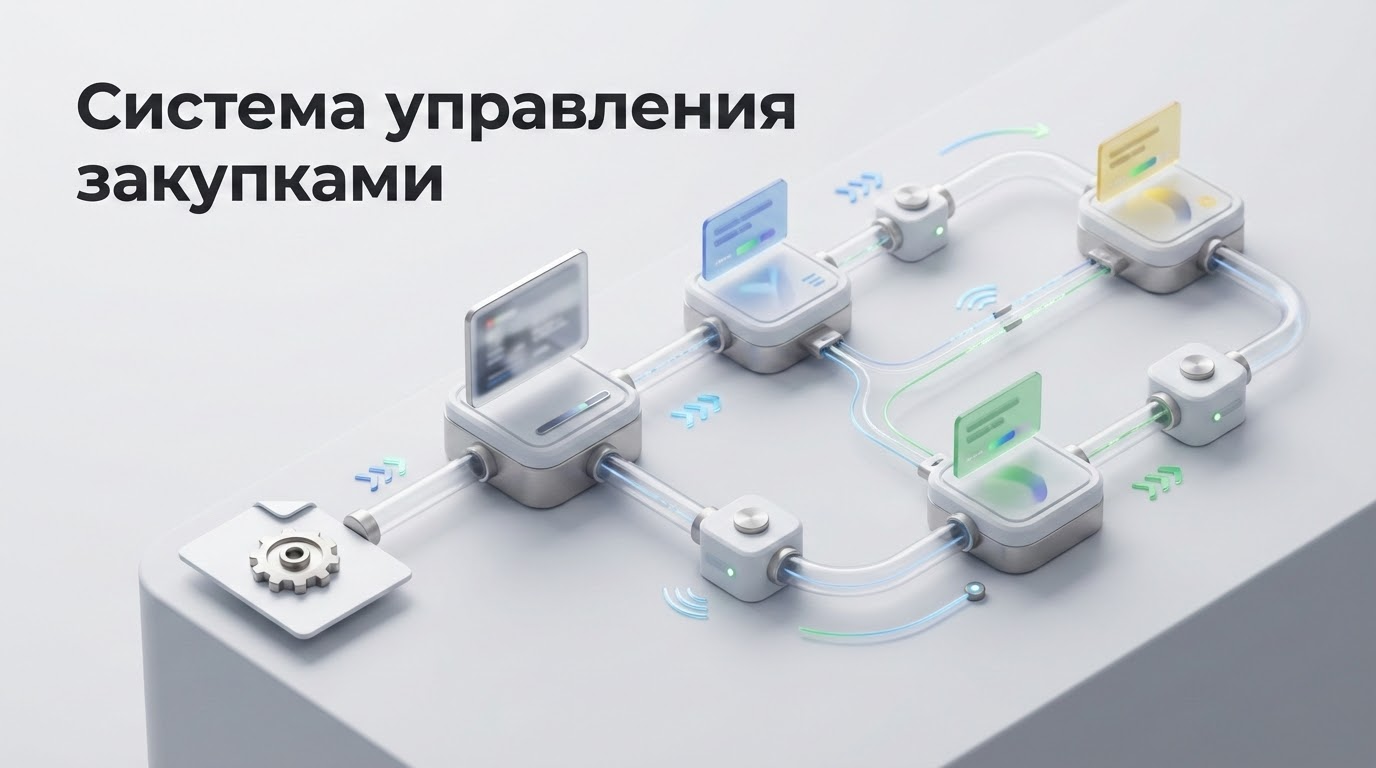
Чек-лист требований к функционалу: от прогноза спроса до интеграции с ERP. Узнайте, как платформа для автоматизации закупок помогает уйти от Excel и ускорить расчет заказов.
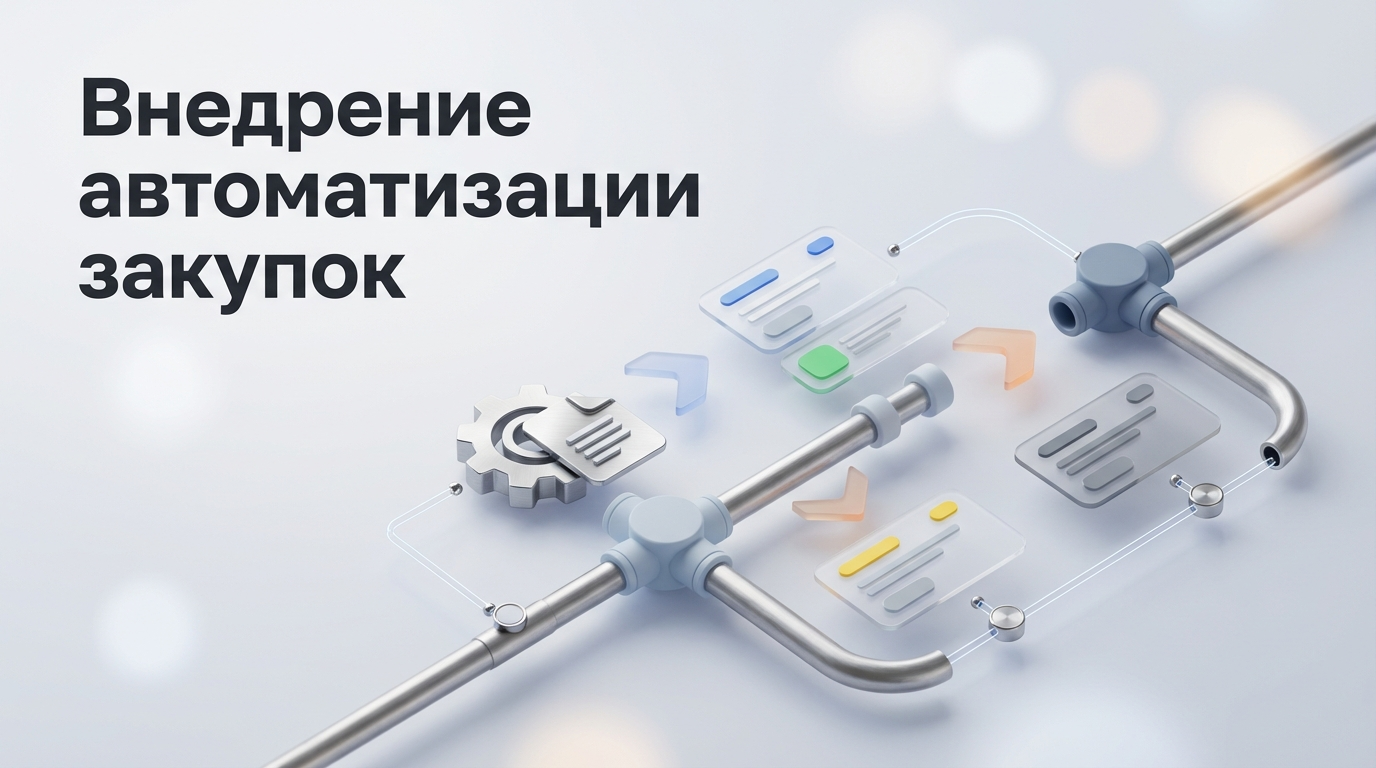
Разбираем план внедрения автоматизации закупок на 30 дней: от аудита данных до настройки алгоритмов. Узнайте об этапах, распределении ролей и расчете выгоды для бизнеса.
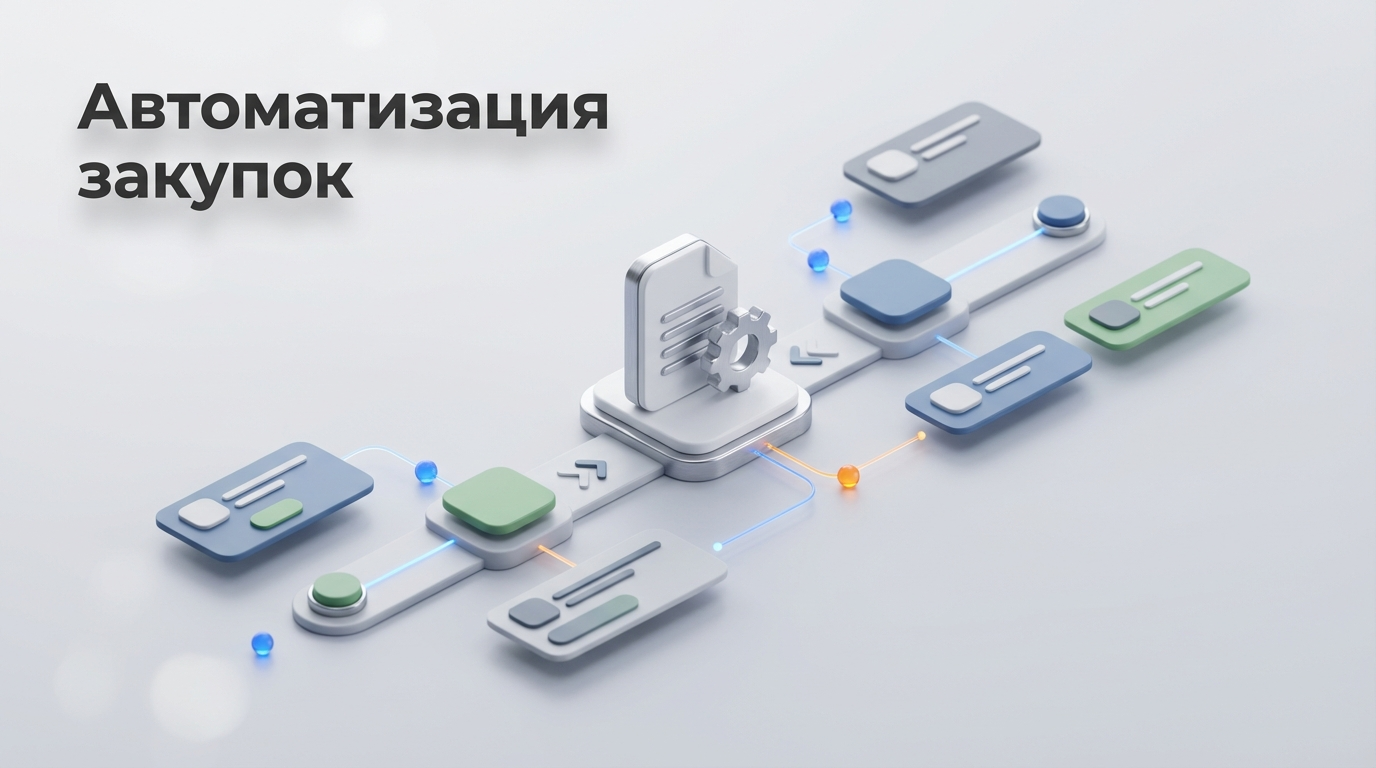
Автоматизация муниципальных закупок упрощает контроль лимитов и согласование заявок. Разбираем, как распределить роли, настроить статусы и отчетность для прозрачного учета.